Sunday, 18 August 2013

Cara Mudah Menambahkan Tombol Start di Windows 8

Apakah Anda merasa janggal menggunakan Windows 8 pada mode desktop, karena tidak terdapat tombol Start maupun fungsi menu? Maka Anda bisa menambahkan aplikasi yang bernama 8StartButton. Unduh aplikasinya di http://www.totalidea.com/8startbutton/, install pada PC atau laptop yang sudah terinstall windows 8.
Menambahkan tombol Start di Windows 8
Setelah melalui proses install Anda akan diminta untuk me-restart komputer, ikuti perintahnya. Setelah restart maka pada sudut kiri bawah akan muncul logo windows 8, yang sebelumnya tidak ada.
Tambahkan tombol Start di Windows 8
Logo tersebut merupakan tombol start yang berfungsi sama seperti windows versi sebelumnya, klik pada logo-nya dimana akan muncul berbagai menu. Tile atau ‘ubin hidup’ yang tersedia pada sisi kanan bisa di-custom sesuai keinginan.
Kini Anda bisa men-shutdown, run dan melihat aplikasi yang ada melalui tombol start di windows 8.

By admin with No comments

Cara Menulis Huruf Hangul Korea di Komputer Windows

Cara paling mudah dalam belajar adalah mencoba terus dan terus.  Hal ini tentunya berlaku untuk segala jenis hal. Dan, bagi Anda yang ingin mempelajari bahasa Korea, terdapat cara belajar yang praktis dan cepat menggunakan perangkat komputer Windows. Cara tersebut adalah membuat komputer Windows Anda sebagai sarana untuk menulis tulisan Hangul.
Untuk melakukan hal ini sangatlah mudah. Anda tak perlu menambah aplikasi apapun. Dan, bagi Anda yang menggunakan OS Windows 7, langkah yang diperlukan terhitung sangatlah mudah. Namun sebelumnya, Anda harus menginstall tulisan Hangul di komputer Anda. Berikut ini adalah langkah-langkah yang harus Anda lakukan.
  • Langkah yang pertama adalah menuju Control Panel. Anda bisa menekan tombol Windows dan di situ nanti akan muncul opsi ControlPanel. Selanjutnya, Anda bisa memiilih opsi Clock, Language and Region.
  • Regional Language di Windows 7 Setelah itu, Anda bisa memilih tab Keyboard and Languages dan menekan pilihan Cange Keyboards. Jika langkah yang Anda lakukan benar, maka tampilannya adalah sebagai berikut
  • Berikutnya, Anda bisa menekan tombol Add dan centang Microsoft IME dan Korean. Dan, proses pemasangan bahasa Korea sudah selesai.
Lalu, bagaimana cara menggunakan penulisan bahasa Korea atau tulisan Hangul tersebut? Cukup mudah. Anda bisa menulis tulisan Hangul di berbagai pilihan media. Dari Microsoft Word, Notepad browser dan lain-lain. Caranya adalah sebagai berikut:
  • Pada bagian bawah, tepatnya di sebelah kiri jam, Anda akan melihat language bar yang berukuran sangat kecil.
  • Selanjutnya, untuk memudahkan penggunaan Anda bisa klik tanda tersebut dan pilih Show the Language Bar. Maka hasilnya, language bar tersebut akan berpindah ke bagian atas layar. Anda pun bisa memindahkan bar tersebut sesuai dengan yang Anda inginkan. Dan, untuk menuliskan tulisan Hangul, Anda tinggal memindah opsi bahasa Indonesia menjadi bahasa Korea, dan memilih Microsoft IME.
Jika semua langkah yang telah Anda lakukan berhasil, maka Anda bisa mengetik tulisan Hangul seperti yang tertera di bawah ini.
Bagi Anda yang menggunakan sistem operasi Windows XP ataupun Windows Vista, langkah yang perlu dilakukan sebenarnya hampir sama. Namun, untuk beberapa kasus, terkadang sistem operasi Anda tidak mendukung bahasa Korea. Jika hal ini terjadi, Anda bisa mengambil CD Windows Anda dan menambahkan bahasa Korea.
Selanjutnya, setelah Anda berhasil menginstall tulisan Hangul di komputer, maka yang Anda butuhkan adalah cara mengetik. Jika Anda sudah terbiasa dengan abjad alfabet, tentunya akan sangat sulit menggati kebiasaan tersebut secara instan. Dan, yang Anda perlukan adalah membuat daftar tuts huruf hangul seperti berikut. Gambar seperti ini banyak tersedia di internet. Jadi jangan khawatir Anda akan kesulitan.
Keyboard hangul pada Windows
So, setelah Anda bisa mempraktekkan tips dan trik menginstall tulisan Hangul ini, Anda tentunya bisa berlatih bahasa Korea secara mandiri. Selamat mencoba!

By admin with No comments

Saturday, 17 August 2013

Cara Mengaktifkan Lisensi Windows 8 Melalui Telpon

Beda versi Windows 8 maka beda pula cara aktivasi dan prosedur verifikasi yang dibutuhkan. Untuk versi Windows 8 atau Windows RT secara otomatis akan aktif ketika terhubung ke internet karena kode lisensi tertempet di UEFI atau sistem BIOS yang kemudian dimasukkan secara otomatis oleh sistem. Sedangkan untuk Windows 8 Enterprise, sistem tidak akan meminta kode lisensi dan juga tidak akan otomatis aktif saat komputer terhubung ke internet karena Windows 8 versi ini disediakan versi trial selama 90 hari dan cara aktifasinya adalah dengan cara mengganti kode lisensinya.
Aktifkan Lisensi Windows 8 Menggunakan Telephone
Walau begitu, bila Anda mengganti hardware tertentu, misalnya motherboard kemudian melakukan instal ulang ke komputer yang baru saja diganti biasanya akan terjadi error dan Windows 8 tidak dapat diaktifkan lagi. Tidak juga bisa diaktifkan secara online, satu-satunya cara adalah dengan mengaktifkan lisensi menggunakan telpon. Caranya mudah, yuk dicoba:
  • Jalankan menu PC Setting kemudian klik menu tab Activate Windows. Kemudian klik tombol Contact customer support for help.
Cara Aktivasi Lisensi Windows 8 Menggunakan Telephone
  • Klik menu dropdown yang berisi negara-negara kantor Microsoft berada, pilih lokasi yang paling dekat dengan Anda kemudian klik tombol Next.
Aktivasi Windows 8 Menggunakan Telpon
  • Klik Yes jika ada permintaan konfirmasi dari UAC, kemudian ikuti step selanjutnya. Hubungi nomor yang tertera di layar Anda, tepatnya seperti gambar berikut ini.
  • Kemudian berikan nomor yang tertera di kotak paling atas jika diminta oleh customer service, kode tersebut secara otomatis dibuatkan oleh sistem.
  • Selanjutnya masukkan kode yang diberikah oleh customer service di kotak bagian paling bawah. Jika sudah benar klik tombol Activate.
Kode Aktivasi Windows 8
Tunggu verifikasi dan jika proses aktivasi selesai berarti Anda telah berhasil kembali mengaktifkan kode lisensi Windows 8 di komputer Anda. Selamat!
Tetapi bila gagal, jangan ditutup, minta bantuan sekali lagi hingga proses aktivasi benar-benar selesai.

By admin with No comments

Nokia Dikonfirmasi Membuat Perangkat Tablet Windows

Nokia yang selama ini fokus menggarap smartphone windows phone, diketahui sedang mengembangkan sebuah perangkat tablet dengan os windows RT. Dari isu yang beredar di media, tablet dari Nokia tersebut akan menggunakan layar berukuran 10.1 inch.
Masuknya Nokia ke segmen tablet, seolah menjadi pertanda bahwa persaingan antar perangkat tablet tak hanya terjadi untuk tablet-tablet android atau iPad (ios) saja. Namun juga tablet-tablet windows, baik itu tablet windows RT maupun windows 8.
Sejatinya, penjualan tablet windows RT dinilai tidak terlalu bagus, Hal ini dibuktikan dengan keputusan Asus yang tak akan lagi memproduksi dan menjual tablet windows RT. Mereka kini hanya fokus menjual tablet windows 8 yang punya banyak peminat.
Tak hanya Asus yang mengalami kegagalan dalam menjual tablet windows RT. Microsoft yang merilis tablet Surface juga diketahui mengalami kerugian. Stok unit tablet Surface dikabarkan masih menumpuk di gudang dan belum bisa terjual.
Kembalu ke Nokia, tablet windows RT dari Nokia akan mengusung prosesor quad core Snapdragon 800 2.15 GHz. Layar yang diusung sudah mendukung resolusi full HD 1080p.
Untuk memori internal, Nokia menanamkan memori internal sebesar 32 GB dan mungkin akan bisa ditambah jika Nokia mau menyematkan slot micro SD. Sama seperti Surface, Nokia juga dikabarkan akan memberikan dock keyboard yang bisa dipasangkan dengan tablet tersebut.
Kapan Nokia akan merilis tablet pertama mereka? Jika melihat gelagat Nokia, kemungkinan besar, tablet tersebut akan dirilis pada kuartal ketiga tahun ini atau paling lambat pada akhir tahun ini.

By admin with No comments

Domain Gratis .CO.VU dan Cara Setting Domain Gratis .CO.VU pada Blogger

Domain Gratis .CO.VU.png
Domain Gratis .CO.VU

Sebelumnya apakabar sobat plus-plus, semoga kalian dalam keadaan yang sehat wal'afiat. Sesuai dengan tema atau judul diatas kali ini saya ingin berbagi informasi tentang sebuah Domain Gratis .CO.VU sekaligus berbagi Cara Setting Domain Gratis .CO.VU Pada Blogger

Domain .CO.VU adalah sebuah layanan domain atau subdomain  Gratis selama satu tahun yang dihitung mulai sejak pertamakali register. Domain .CO.VU ini memberikan kepada anda tidak cuma satu domain gratis, akan tetapi dua buah domain gratis secara cuma-cuma. Jadi, satu akun di .CO.VU akan diberikan dua nama domain gratis. Untuk pelayanan konfigurasi DNS pun sangat mudah serta dalam merubah dan menyimpan setingan DNS tidak perlu menunggu sampai 24jam. dan katanya sih masih bisa di INDEX oleh search engine, terutama Google.
Nah.. Bagi Anda yang berminat Silahkan Register Cepat dan Mudah Lewat Sini.

Cara setting Domain .CO.VU pada Blogger :

- Sebelumya anda harus cari terlebih dahulu kemudian daftarkan atau register nama domain anda terlebih dahulu .CO.VU disini.

daftarkan atau register nama domain anda terlebih dahulu.png

- Apabila nama domain yang kalian inginkan sudah terdaftar, maka silahkan kalian cari lagi yang sesuai dan pass dihati. sebaiknya domain name atau nama domain tidak usah panjang-panjang cukup beberapa karakter saja supaya mudah di ingat orang yang mengunjungi website kita (nantinya).

- Nah, setelah menemukan kecocokan nama domain, klik register domain lalu silahkan isi form pendaftaran yang diberikan meliputi: nama (sesuai nama kalian), password (untuk kata sandi akun), email (email yang masih aktif yang nantinya untuk konfirmasi atau konfirmasi akun kalian). kemudian klik created my account.

 isi form pendaftaran yang diberikan.png

- Untuk kalian yang sudah mempunyai akun facebook, lebih mudahnya kalian dapat langsung mendaftar (langsung bisa terverifikasi) tinggal klik tombol connect to facebook.

- Bagi yang mendaftar melalui email sendiri (bukan facebook) buka email kalian lalu cari di kotakmasuk email dari CO.VU yang isinya verifikasi email. klik tombol atau link yang diberikan, kemudian secara otomatis akan masuk ke akun CO.VU.

- Seperti yang saya katakan tadi, bahwa Domain .CO.VU memberikan kepada anda tidak cuma satu domain gratis, akan tetapi dua buah domain gratis secara cuma-cuma. maka untuk membuat domain name yang baru silahkan saja anda klik tab register domain cari atau pilih sesuai selera dan pass dihati, kemudian klik tombol register domain. untuk langkah ini kalian tidak perlu mengisi form akun karena anda sudah punya akun di .CO.VU dan masing-masing satu akun diberi dua nama domain gratis.

- Selanjutnya masuk pada tab my domain ( DNS setup), bagi anda yang mempunyai Blog pada Blogger, langsung saja masuk ke Easy Setup > Blog > Blogger.
Perhatian : untuk Custom DNS Records dan Name Server " tidak usah di utak atik'

DNS setup.png

- Setup To Blogger untuk nama domain yang kalian daftarkan tadi dengan cara klik tombol Configure to Blogger.

Setup To Blogger.png


- Lalu Ikutilah Petunjuk yang diberikan dengan cermat.

1. Masuk ke akun Blogger.
  http://www.blogger.com/home

2. Klik atau pilih salah satu Blog yang ingin kalian perbarui dengan custom domain.

3. Klik "Pengaturan" di sisi kiri.

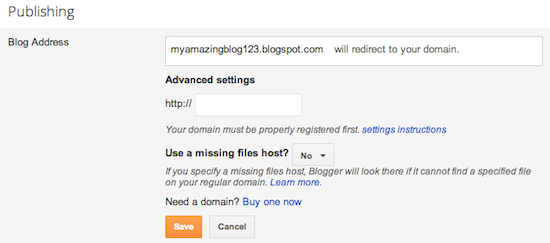
4. Temukan option untuk "Publishing" dan silahkan klik "+ Add a custom domain"

Add a custom domain.png

5.Kemudian, klik "Beralih ke pengaturan lanjut" atau "Advanced settings"

Beralih ke pengaturan lanjut.png


6. Isikan dalam URL (http://www.nama-domain-kamu.co.vu) untuk domain kustom Anda di kotak teks yang disediakan, dan klik Save. (Catatan: Pastikan Anda memasukkan "www" di url)

7. Jika Anda diminta untuk memverifikasi otoritas domain. Ketik Nama dan Point Untuk di Form di bawah ini dan klik "Buat Verifikasi CNAME"

Buat Verifikasi CNAME.png

- Kemudian isi kolom yang diberikan untuk Memverifikasi otoritas domain.

8. Apabila Saat memverifikasi lalu gagal (padahal pegisian Name dan Poin to sudah benar) maka tunggu saja  lima menit lalu ulangi lagi proses verifikasinya, pasti jadi karena prosesnya cepat tidak perlu menunggu waktu sampai 24 jam.

9. Selesai!

Yang perlu kalian ingat bahwa Domain Gratis .CO.VU memberikan jangka waktu selama satu tahun penuh setelah register, jadi gunakanlah sebaik-baiknya.

Mungkin itu saja sharing dari saya, semoga bermanfaat dan selamat mencoba!.

By admin with No comments

Ini Dia Smartphone Triple Sim Pertama Bernama GooPhone X1+

Anda pasti merasa bahwa smartphone dual sim bukan hal yang aneh lagi, dan begitu banyak smartphone atau ponsel dual sim yang kini beredar di pasaran. Lalu bagiamana dengan smartphone triple sim atau smartphone yang mengusung fungsi 3 sim card?
Jawabannya adalah GooPhone X1+, smartphone android dari Cina yang kini menjadi pusat perhatian karena menjadi smartphone android pertama yang bisa menggunakan 3 sim card berbeda.
Untuk jaringan yang digunakan, GooPhone X1+ berjalan di jaringan GSM + GSM + GSM. Untuk kanal datanya bisa menggunakan mode 2G, ataupun 3G. Namun belum jelas apakah ketiga sim card tersebut bisa berjalan paket datanya secara simultan atau tidak.
GooPhone X1+ menggunakan chip prosesor mediaTek yang memang menjadi chip prosesor pertama yang bisa mengusung penggunaan 3 sim card pada sebuah smartphone. Sebelumnya LG juga akan merilis smartphone 3 sim dengan menggunakan prosesor MediaTek.
GooPhone X1+ mempunyai layar berukuran 5 inch. Prosesor MediaTek yang digunakan berjenis dual core dengan clock speed 1.2 GHz. Sedangkan RAM yang ada yaitu sebesar 1 GB dan memori internal yang disediakan sebesar 4 GB dengan ketersediaan slot micro SD.
Kamera yang dipasang hanya berukuran 5 mega piksel dan kamera depan berukuran 2 mega piksel. Untuk versi androidnya sudah memakai android 4.1 Jelly Bean dan baterai berkapasitas 2100 mAh.
Belum jelas apakah GooPhone X1+ akan dijual ke semua negara atau hanya di Cina saja. Harganya kemungkinan tidak akan lebih dari 300 US Dollar atau kurang dari 3 jutaan jika dikonversikan ke rupiah.

By admin with 1 comment

Galaxy S4 Active, Smartphone Baru Dengan Kemampuan Anti Air

Samsung kembali merilis varian baru Galaxy S4 dengan nama Galaxy S4 Active. Berbeda dengan Galaxy S4, Galaxy S4 Active mempunyai desain yang sedikit maskulin dengan menggunakan material kedap air dengan ukuran layar 5 inch.
Sebagai smartphone yang direkomendasikan untuk kegiatan outdoor, Galaxy S4 Active punya seritifikasi IP67 yang berarti smartphone tersebut punya kemampuan anti air, tahan guncangan dan tahan debu.
Spesifikasi yang ada pada Galaxy S4 Active sejatinya tidak jauh berbeda dengan Galaxy S4 original. Hanya saja berbeda jika menilik kamera yang digunakan, karena pada Galaxy S4 Active hanya 8 mega piksel, sedangkan pada Galaxy S4 yaitu 13 mega piksel.
Prosesor yang digunakan pada smartphone outdoor milik Samsung tersebut adalah Qualcomm Snapdragon 600 quad core 1.9 GHz. Dilengkapi juga RAM sebesar 2 GB untuk memudahkan multi tasking.
Memori internal 16 GB yang tersedia hanya menyisakan 11.5 GB sekian bagi konsumen yang ingin menyimpan file di Galaxy S4 Active. Tapi jangan khawatir karena tersedia juga slot micro SD yang mampu menampung kapasitas micro SD sampai dengan 64 GB.
Kabar mengenai harga yang kami dapatkan dari GSM Arena mungkin tidak terlalu baik untuk konsumen yang kadungjatuh hati dengan smartphone ini. Samsung dikabarkan akan membandrol Galaxy S4 Active hampir sama seperti Galaxy S4 yaitu di kisaran 7.5 jutaan dalam rupiah.
Namun bagi anda yang membutuhkan smartphone outdoor dengan layar besar, spesifikasi hardware mumpuni, dan fitur kamera 8 mega piksel yang dirasa cukup, maka smartphone baru dari Samsung ini sangat layak dijadikan pilihan.

By admin with No comments
  • Popular
  • Categories
  • Archives